Mejorar la calidad con IA
La IA reconstruye el detalle de fotos borrosas, muy comprimidas o antiguas
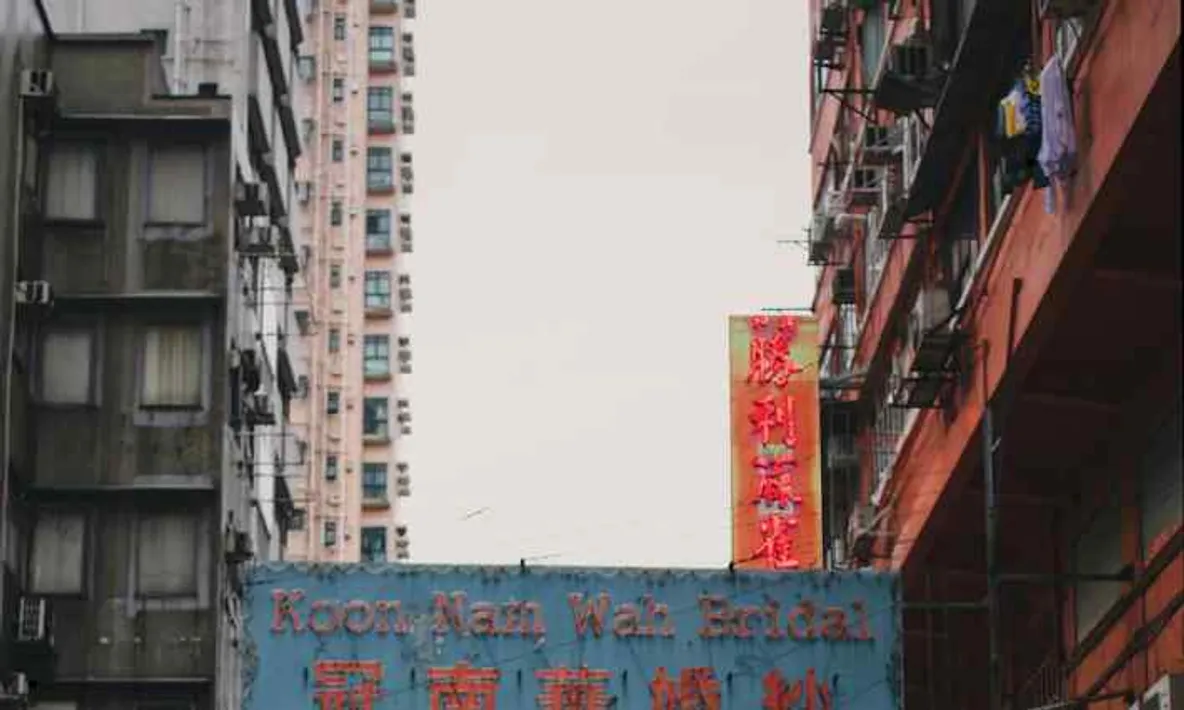
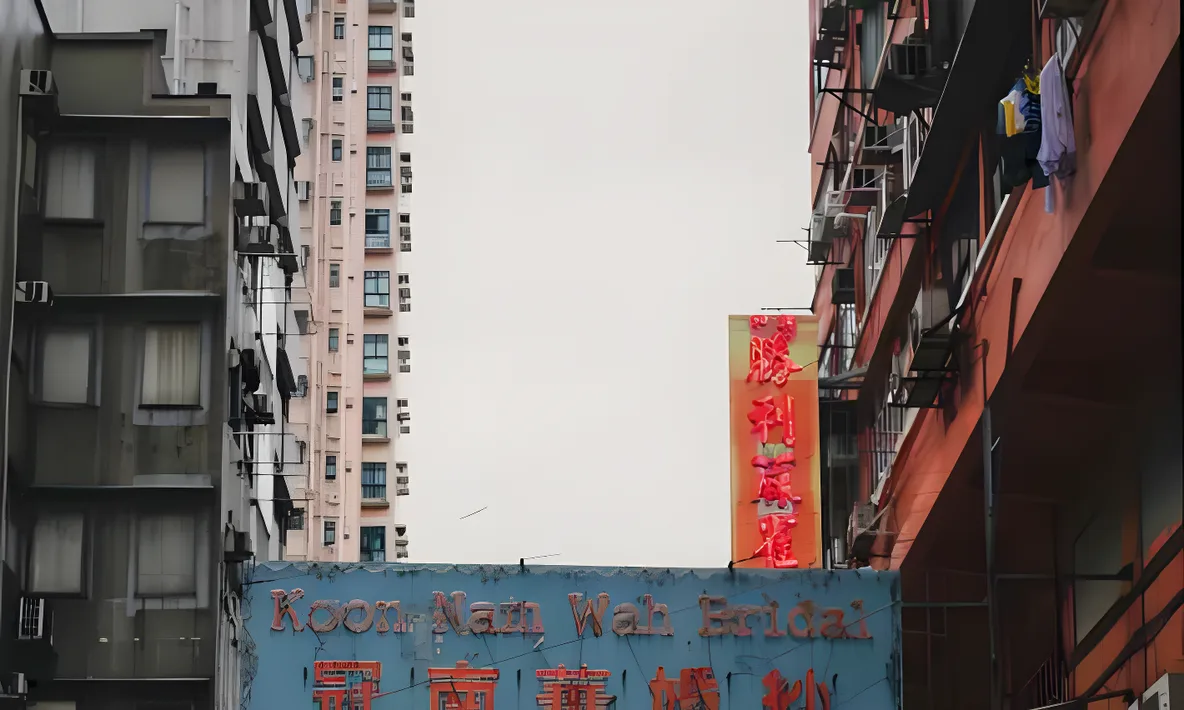
Cómo mejorar la calidad de una foto con IA
Sube la foto
Sirven fotos borrosas, muy comprimidas o antiguas; los formatos y tamaños admitidos aparecen en la zona de subida
La IA reconstruye el detalle
Por defecto se usa la mejora natural y tarda unos segundos. Si el original está muy dañado, lanza la mejora profunda desde la página de resultado
Compara a tamaño real y descarga
Amplía el resultado al tamaño original y revisa las caras y las texturas antes de descargarlo
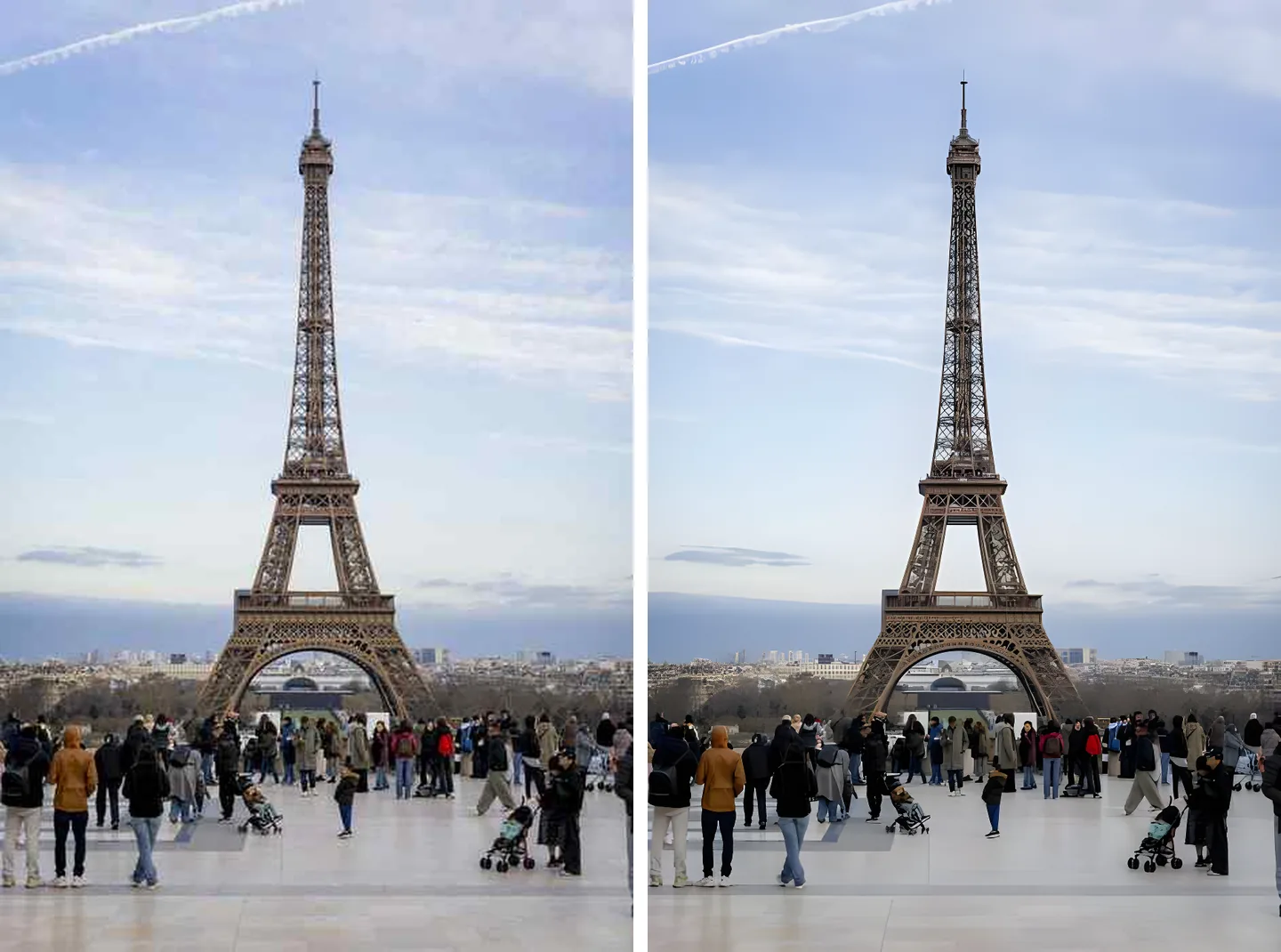
Las fotos arruinadas por la compresión se recuperan
La IA rehace el ruido en bloques y los bordes dentados que dejan los reenvíos sucesivos, guiándose por la textura de alrededor. Cuanto peor está el original, mayor es la diferencia.
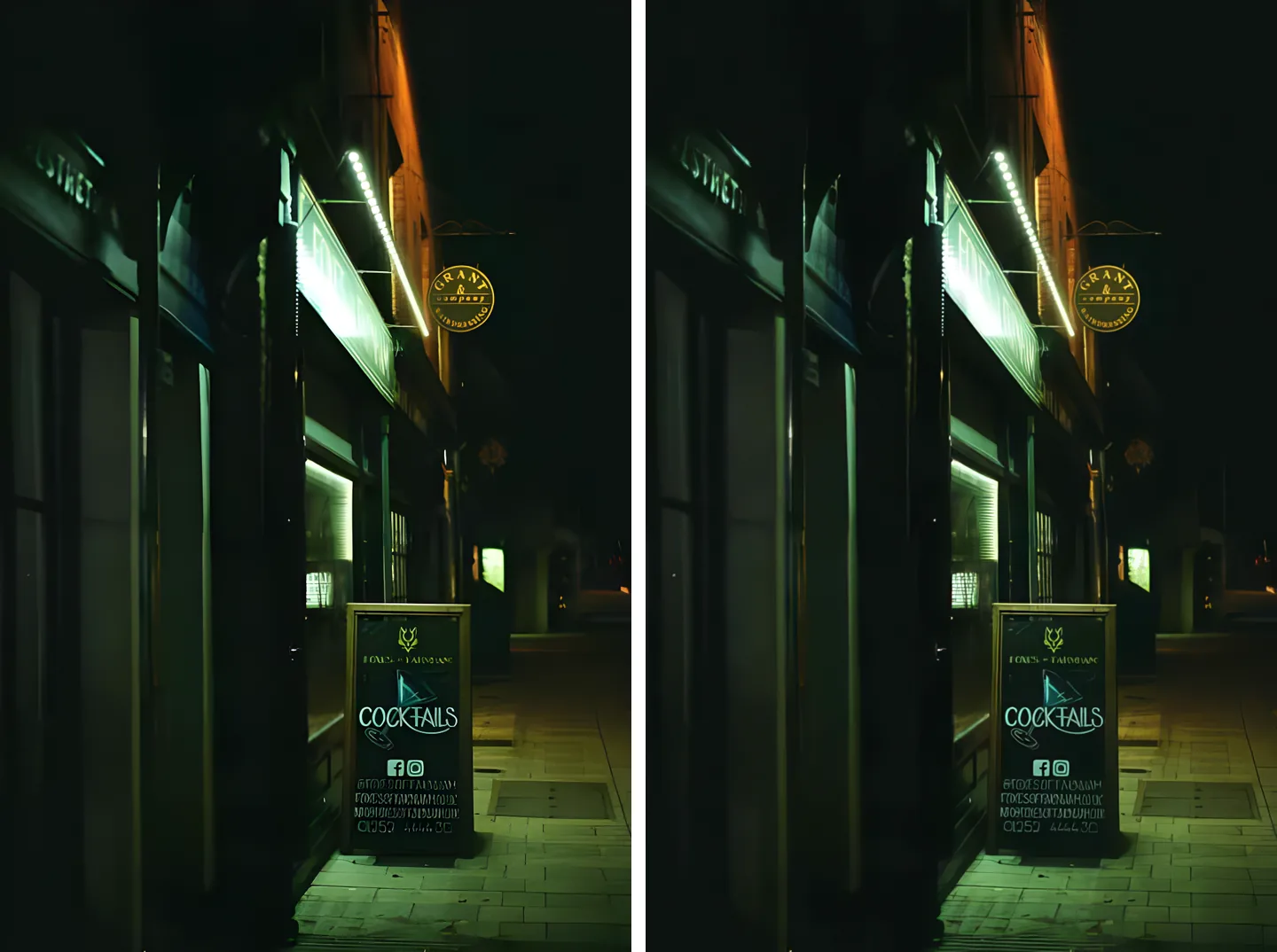
Dos niveles: prueba primero el barato
La mejora natural es la opción por defecto: unos segundos y muy poco coste. ¿No basta? Lanza la mejora profunda sobre la misma foto. Es más lenta y cara, pero se defiende mejor con originales muy dañados.
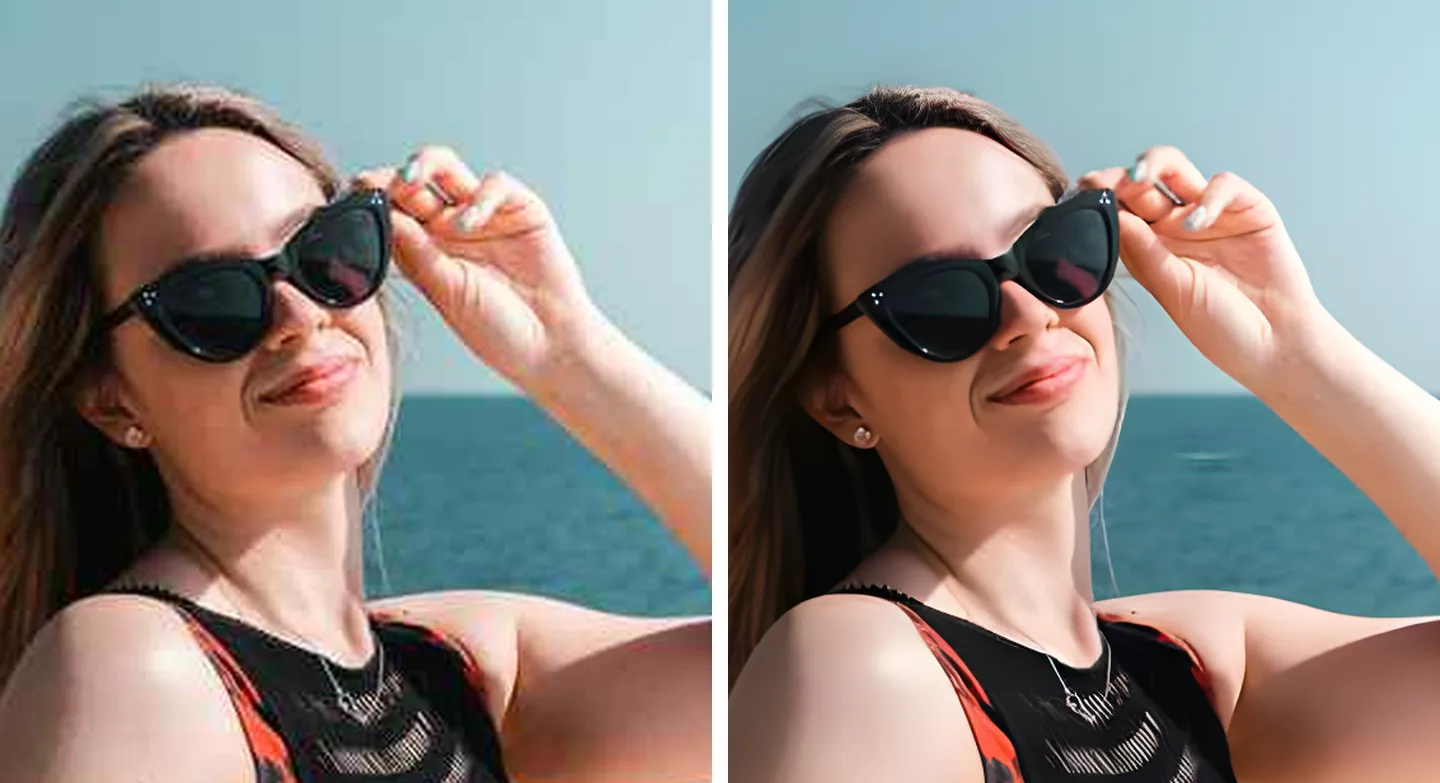
Amplía una cara a tamaño real antes de quedártela
Mejorar reconstruye detalle; no recupera la verdad. Por eso conviene mirar de cerca: si la cara ha cambiado, si la textura sigue siendo la de esa persona. Esa comprobación está integrada en la página.