Cambiar cara con IA
Cambia solo la cara y conserva el peinado, la ropa y el fondo
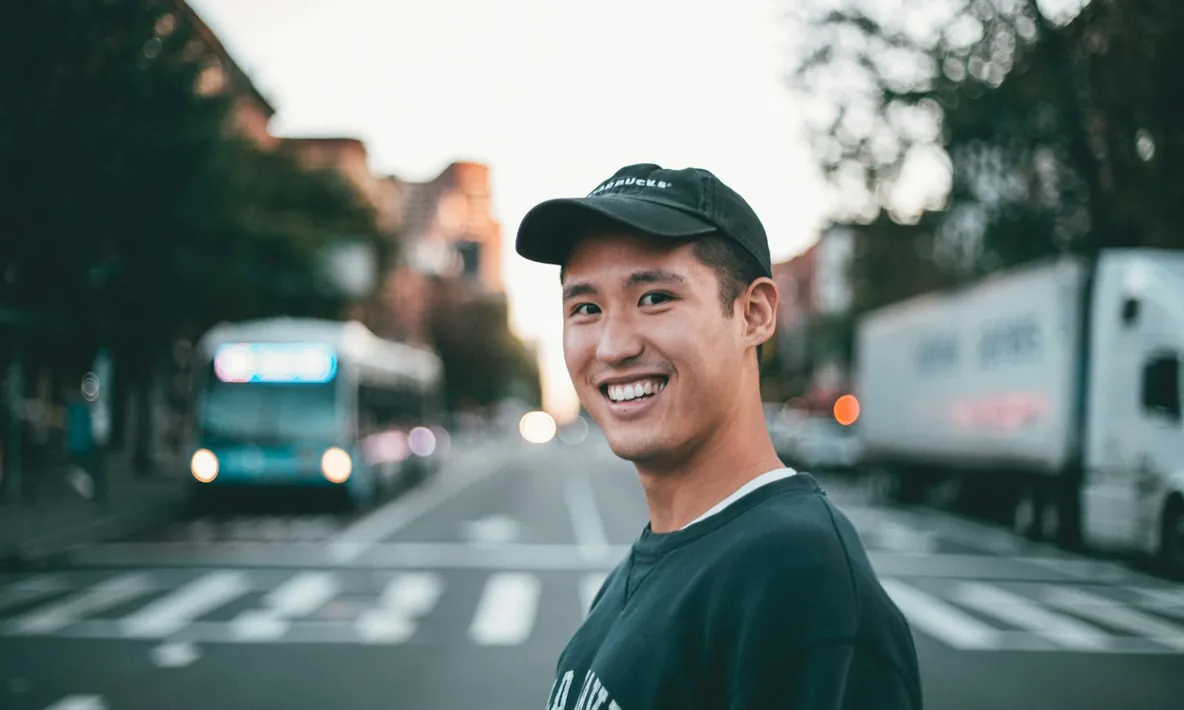
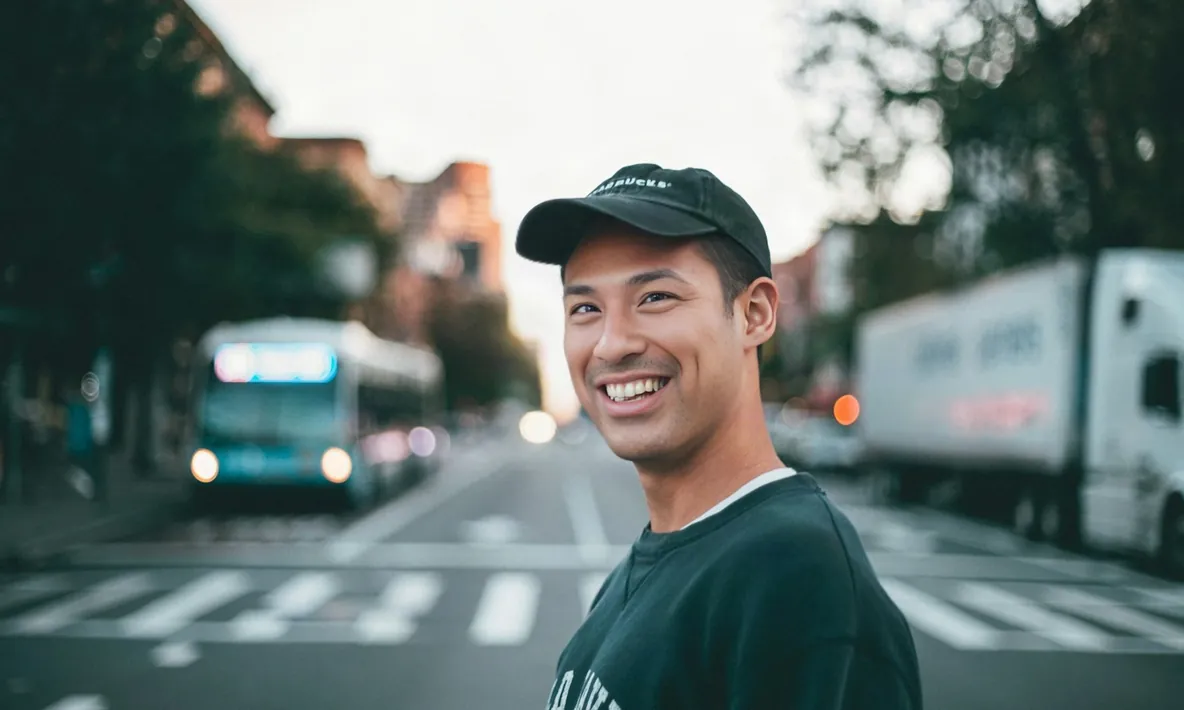
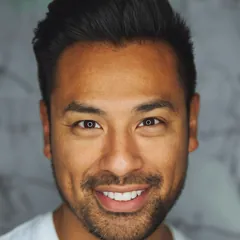
Cómo cambiar la cara de una foto con IA
Añade la foto
Elige la foto que quieres cambiar; el peinado, la ropa y el fondo se mantienen
Añade la cara
Funciona mejor una foto nítida, de frente y de una sola persona, y no hace falta escribir instrucciones
Revisa y descarga
Suele estar listo en unos 20 segundos y se guarda en Mis creaciones; amplíalo y descárgalo cuando te guste
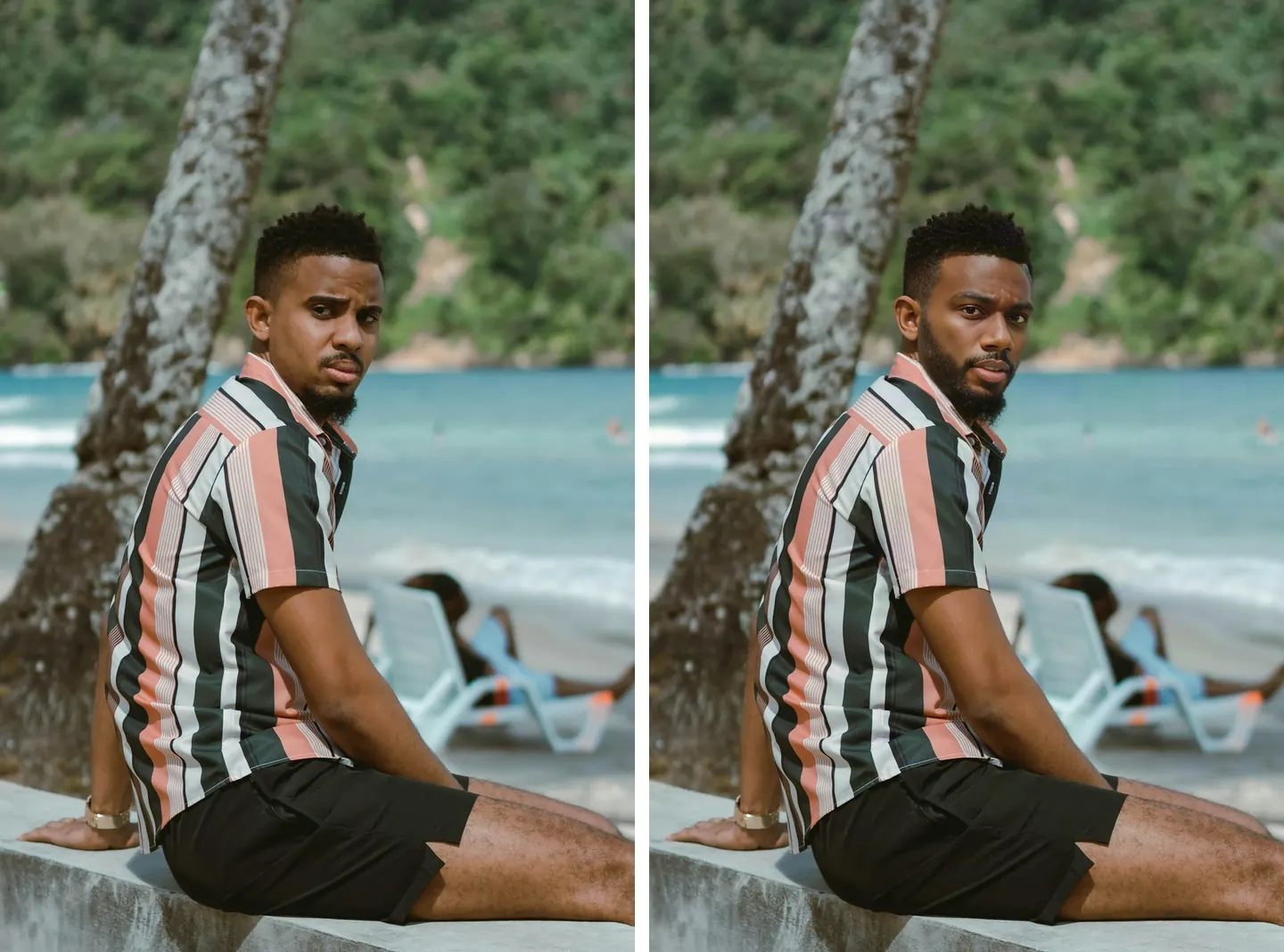
Solo cambia la cara
Las rayas de la camisa, el mar y los árboles del fondo y el reloj de la muñeca son iguales que en la original. Solo cambia la cara, y la barba y el nacimiento del pelo forman parte de ella, así que cambian con la cara nueva.
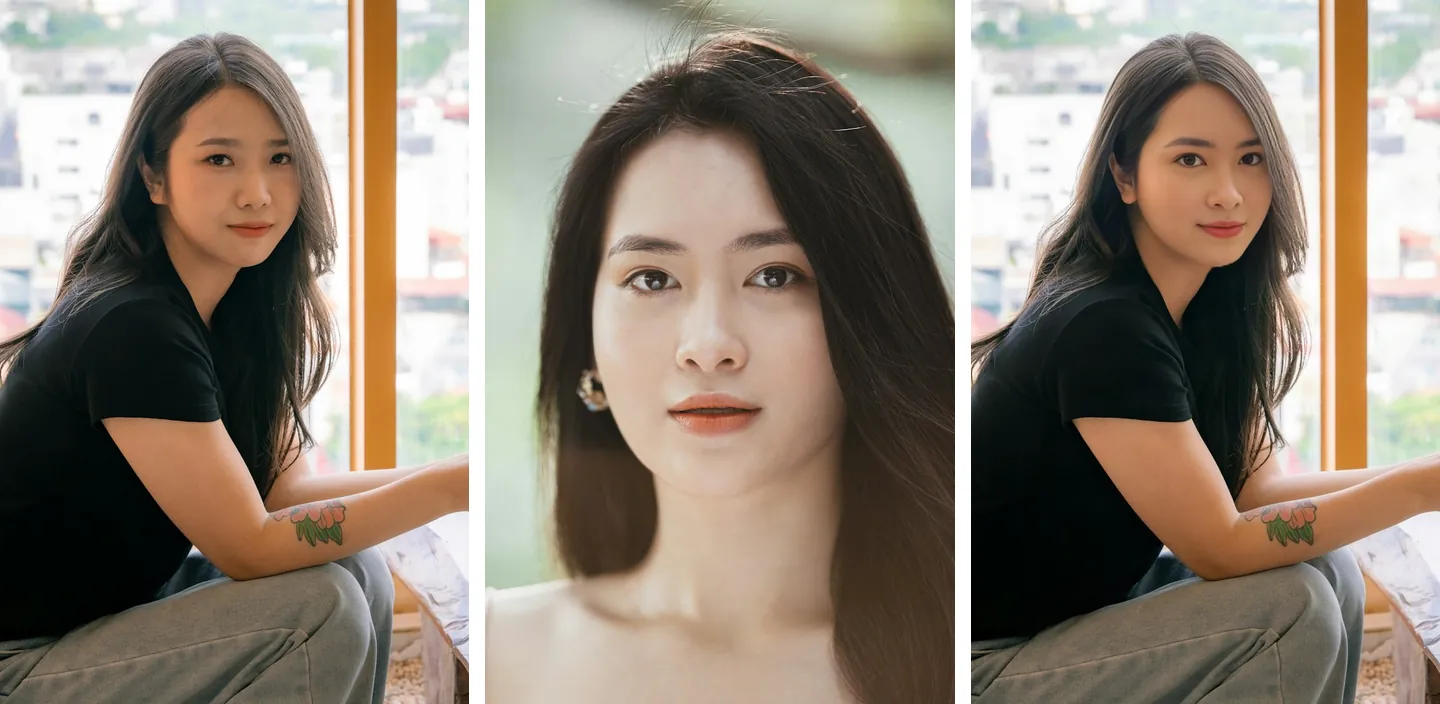
Dos imágenes, cada una en su sitio y sin instrucciones
A la izquierda está la foto que quieres cambiar, en el centro la cara que quieres usar y a la derecha el resultado. Cuál es cuál lo decide el hueco donde subes cada imagen, así que no hace falta explicar «pon la cara de la imagen 1 en la imagen 2».
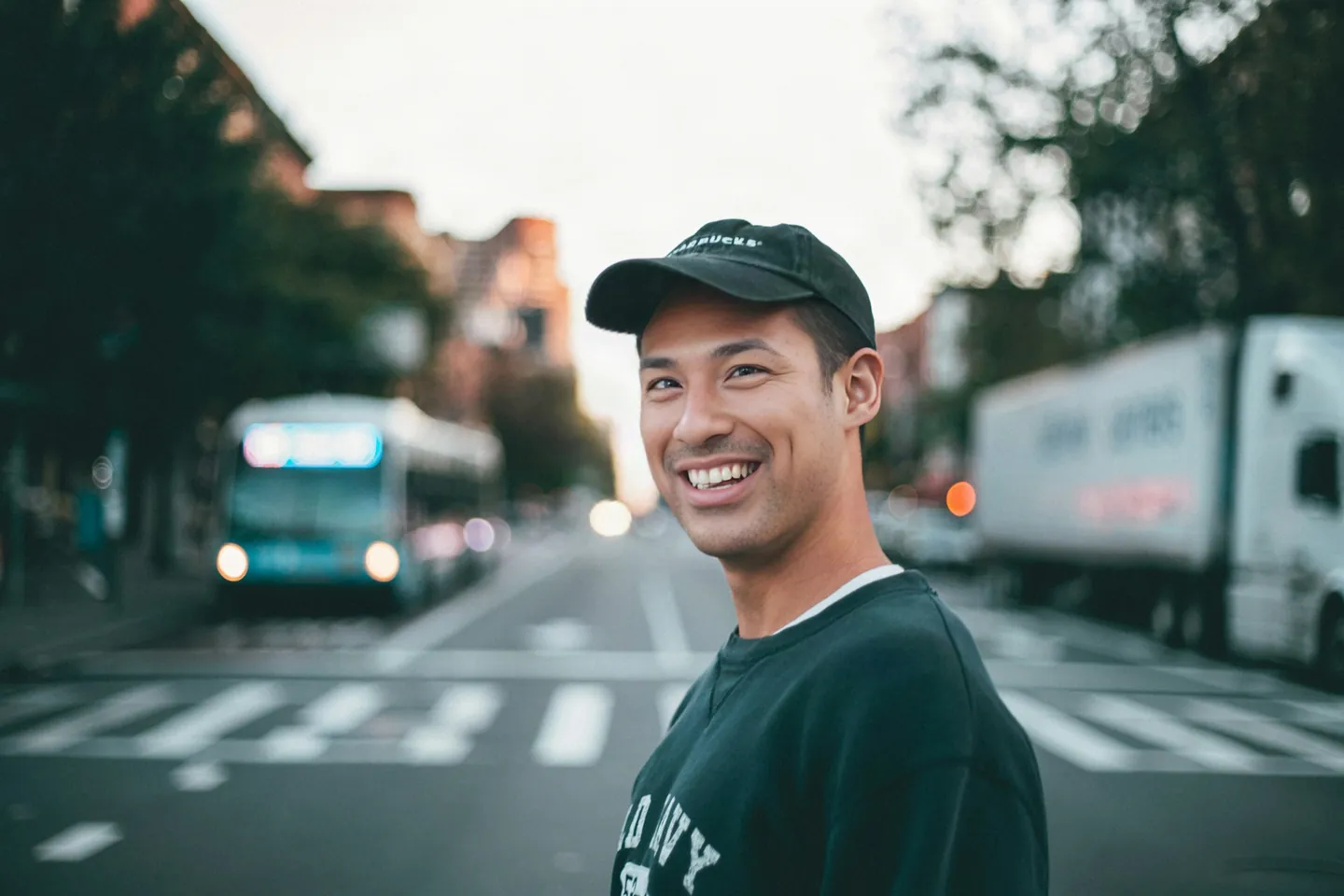
El resultado tiene el mismo tamaño que la original
El resultado sale con el tamaño de la original. Esta foto de calle de 3000×2000 sigue siendo de 3000×2000 después del cambio, así que no hace falta reducir antes las fotos del móvil.